Image to video(画像から動画)とは、AIで静止画を動かす技術です。MagicBrew ならプロンプトを書く必要は一切ありません:好きな画像をアップロード → エフェクトテンプレートを1つ選ぶ → 約65秒で 1080p の動画が完成。人物、ペット、古い写真、落書き、料理、フィギュアまで、何でも動き出します。
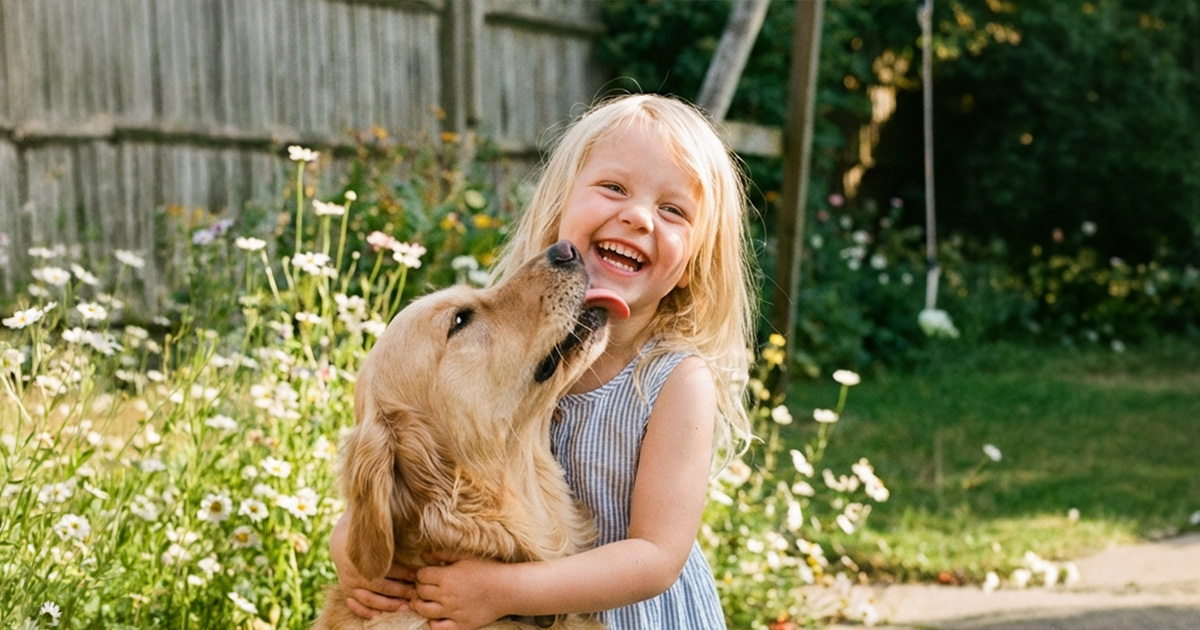
「AIで動画を生成する」と聞くと、長い英語のプロンプトを書いてパラメータをあれこれ調整する姿を思い浮かべる人が多いのではないでしょうか。しかし image to video のいちばん面白いところは、まさにその逆です:画像を1枚放り込むだけで、どう動かすかは AI が自分で決めてくれる——しかもその答えは、想像していたよりずっと面白いことがよくあります。
この記事ではまず image to video とは何かを分かりやすく説明し、次に「放り込むとサプライズが待っている」8種類の画像を紹介し、最後に MagicBrew を使った3ステップの手順を解説します。
Image to Video とは?
Image to video(画像から動画)とは、AI で1枚の静止画をショート動画に変換する技術です。AI はまず画像の内容を「理解」します——どこに人がいて、どこに猫がいて、どこに雲があるのか——そして、それぞれの要素に自然で違和感のない動きを推定して付けます。髪がなびき、目がまばたきし、水が流れ出すのです。
方式は大きく2つあります。ひとつは、望む動きをテキストプロンプトで記述するタイプ。もうひとつは MagicBrew のようなテンプレート方式で、よく使われるエフェクトを既製のテンプレートとして用意し、タップするだけで使えるようにしたものです。ほとんどの人にとってはテンプレート方式のほうがはるかに手軽——「AIへの話しかけ方」を学ぶ必要はなく、気に入ったテンプレートを選べばそれで始められます。
ひとことで言えば:image to video は「動画を作る」を「エフェクトを選ぶ」に変えた技術です。
放り込むとサプライズが待っている8種類の画像
理論上はどんな画像でも動きますが、特に「シェアしたくなる」結果になるのは次の8種類です:
1. 人物写真・自撮り
いちばん定番の遊び方です。静止画のポートレートにシネマティック系のテンプレートを合わせると、まばたきし、微笑み、髪がなびいて——普通の自撮りが一瞬でカメラワーク付きのショートフィルムに変わります。
2. ペット写真
犬や猫の写真が動き出すギャップは抜群で、動くポートレートにして SNS に投稿すると、反応が目に見えて増えます。
「ペットのポートレート動画を作ったらとても可愛い!Facebookに投稿したら大反響でした。」
— MagicBrew App Store ユーザーレビュー(App Store 4.8点、3,500件以上のレビュー)
3. 古い写真
「鳥肌が立った」という声がいちばん多い使い方です。色あせた家族写真や白黒の昔の写真が動き出す瞬間は、まるで時間が巻き戻るかのよう。「亡くなった家族がまた生き返ったようで、とても感動しました」というユーザーレビューも寄せられています。
4. 子どもの落書き
子どもが描いた恐竜がまばたきし、太陽が光り出します。この遊び方については、まるごと1本の解説記事を用意しました:子どもの絵をアニメにする方法。
5. フィギュア・レゴ・おもちゃ
机の上のフィギュアやレゴのジオラマを1枚撮って放り込むと、おもちゃが魔法をかけられたように動き出します——コレクター心をくすぐる遊び方です。
6. 料理写真
運ばれてきたばかりのラーメンから湯気が立ちのぼり、ラテアートがゆっくり揺らめく。料理写真が「おいしそう」から「香りまで伝わってくる」にレベルアップします。
7. 風景・旅行写真
雲が流れ、波がうねり、滝が流れ落ちる。旅行アルバムの風景写真を動く動画にすると、思い出の臨場感がまったく違ってきます。
8. 季節のグリーティングカード
家族写真やペット写真を動く季節の挨拶にするのは、使い回し画像の究極の代替案です。詳しい作り方はこちら:AIで動くグリーティングカードを作る方法。
8つの遊び方に共通するポイントはひとつだけ:画像に主役がいれば、AI は物語を動かせるということ。まずはアルバムの中でいちばん思い入れのある1枚から始めましょう。
なぜ生成するたびにサプライズがあるのか?
AI は「その画像の内容」に合わせてリアルタイムに動きを生成しており、決まったアニメーションを当てはめているわけではないからです——同じテンプレートでも画像が違えばまったく違う動きになり、同じ画像でもテンプレートを変えればまた別の結果になります。
さらに MagicBrew のテンプレートライブラリは毎日更新され、数百種類のエフェクトを組み合わせられるので、image to video には「ガチャ」のような楽しさがあります:何が起きるかはだいたい予想できても、具体的にどう動くのか、どのディテールが命を吹き込まれるのかは、65秒後のお楽しみ。生成が終わったらビフォー・アフタープレビューで左右にスワイプして見比べると、「画像が生きた」瞬間をいちばん実感できます。
だからベテランユーザーのアドバイスはこうです:1回で終わらせないこと——同じ画像にいくつかテンプレートを試してみると、サプライズは2回目、3回目にやってくることが多いのです。
3ステップ:どんな画像も動画にする方法
用意するのは画像1枚だけ。手順は次の3つです。
1好きな画像を1枚放り込む
アルバムから画像を選ぶか、その場で撮影します。どれが映えるか分からないときは、いちばん好きな1枚から始めましょう——主役がはっきりしていて画面が鮮明な画像ほど、自然に動き出します。
2エフェクトテンプレートを1つ選ぶ
毎日更新される数百種類のテンプレートを眺めて、タップするだけで適用——プロンプトを書く必要は一切ありません。迷ったらその日の人気テンプレートを選ぶか、季節の特集コーナーの旬なエフェクトをそのまま使いましょう。
3AI のサプライズを待つ
ほとんどの動画は約65秒で生成完了(バックグラウンドで進むので、その間に次のテンプレートを見て回れます)。出力は 5〜10秒・最大 1080p フルHD のショート動画で、Instagram(リールを含む)、Threads、Facebook に直接シェアしたり、アルバムに保存してあとでゆっくり使ったりできます。
画像1枚、テンプレート1つ、たった1分——これが image to video のハードルのすべてです。
よくある質問(FAQ)
Image to video とは何ですか?
AI で静止画を動く動画に変換する技術です。AI が画像の内容を理解し、人物・動物・物体に自然な動きを推定して付けます。MagicBrew では画像を選んでテンプレートを適用するだけで、約65秒で 1080p の動画が生成されます。
プロンプトを書けないとダメですか?
大丈夫です。MagicBrew はテンプレート方式なので、エフェクトテンプレートを選んでタップするだけ。AI が画像の内容に合わせて自動で動きを生成します。
どんな画像でもいいのですか?
ほぼ何でもOKです:人物、ペット、古い写真、落書き、料理、風景、フィギュアなど。主役がはっきりしていて画面が鮮明な画像ほど、効果的に仕上がります。
生成にはどのくらいかかりますか?
ほとんどの動画は約65秒で完成します。バックグラウンドで生成されるので、その間もテンプレートを見て回ったり、次の動画を続けて生成待ちに入れたりできます。
動画の画質と長さは?
5〜10秒のショート動画で、最大 1080p フルHD。Instagram リール、Threads、Facebook にそのまま投稿するのにぴったりです。
料金はかかりますか?
無料でダウンロードでき、無料クレジット付き。追加はクレジットパック($2.99/$5.99/$13.99 米ドル)で、サブスクリプションはありません。
同じ画像から違う動画を作れますか?
作れます。テンプレートを変えればまったく新しい結果に——これこそいちばん面白い遊び方で、いくつか試すと思いがけないサプライズによく出会えます。
スマホのアルバムにある1枚1枚が、動画の卵です
MagicBrew を無料でダウンロード。好きな画像を1枚放り込んで、1分後に AI がくれるサプライズを見てみましょう。
 App Store で無料ダウンロード